Справка исполнителя
Как устроен кабинет и что делать по шагам. Не хватает — напишите модератору.
Онбординг в сервисе
Короткое видео о том, как всё работаетКороткое демо: как исполнитель работает в FreeTeams — от регистрации до сдачи задачи и получения выплаты.
Профиль
Регистрация, услуги, статусПервое, что вы делаете как исполнитель — заполняете профиль. Заказчики видят его при выборе команды и решают, приглашать вас или нет.
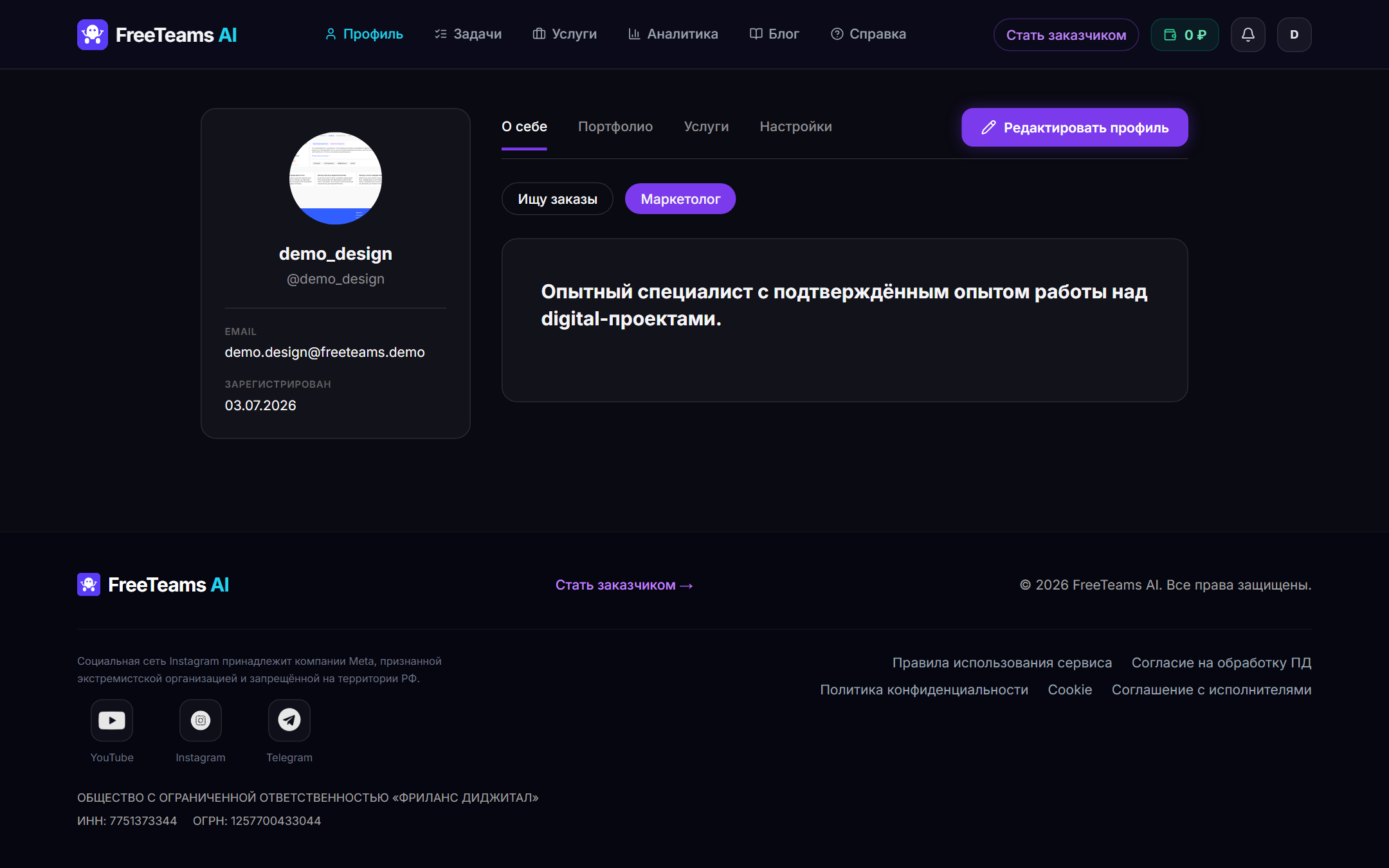
- Ищу заказы — стандартный режим. Ваша анкета видна заказчикам в разделе «Исполнители» и участвует в AI-подборе команды на новые проекты.
- Занят, но открыт к предложениям — анкета по- прежнему видна в поиске, но вы сигнализируете, что сейчас загружены и берётесь только за интересные заказы.
- Не ищу заказы — анкета скрывается из поиска заказчиков и из AI-подбора команды на новые проекты. Уже принятые задачи и текущие приглашения остаются в вашем кабинете — их можно доделать в обычном режиме, оплата за них тоже пройдёт. Как только снова готовы брать заказы — переключите обратно на «Ищу заказы», анкета сразу вернётся в поиск.
Задачи
Где брать работу и как её выполнятьОсновной раздел — вкладка «Задачи». Все задачи распределены по 6 статусам, между которыми можно переключаться вкладками-фильтрами.
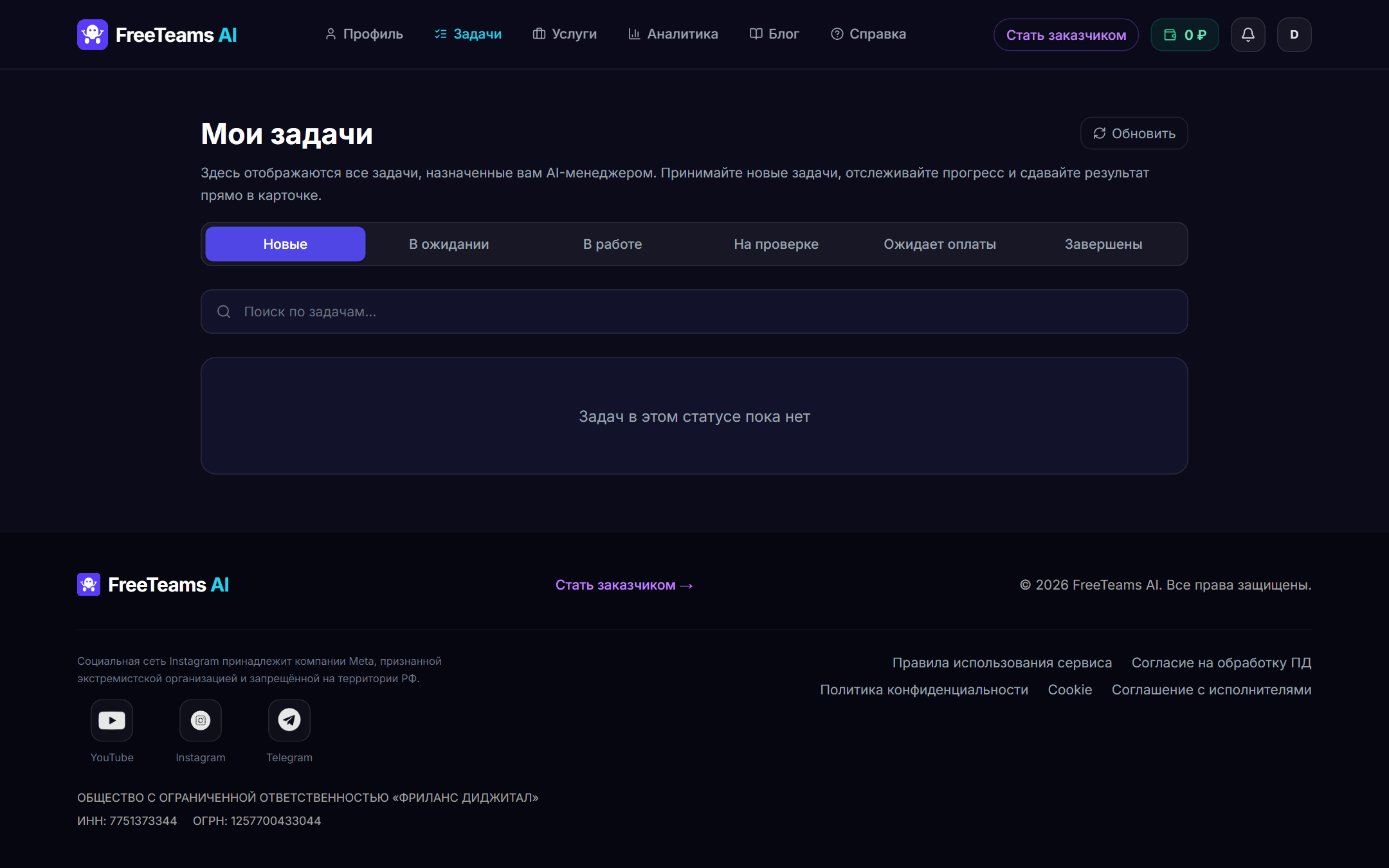
Логика статусов:
- Новые — свежие приглашения от заказчиков. Изучите бриф, откройте карточку и нажмите «Принять задачу» либо предложите свои условия по сроку и цене — заказчик подтвердит их отдельно. Если не ответить вовремя, приглашение сгорает и уходит другому исполнителю.
- В ожидании — задача принята, но ждём оплаты проекта заказчиком или окончания предыдущего этапа. Как только всё готово — переезжает в «В работе». Уже сейчас можно изучить бриф в карточке.
- В работе — задача официально в работе. Выполняете, задаёте вопросы через AI-менеджера в карточке, а когда готово — жмёте «Сдать работу».
- На доработке — заказчик вернул работу с комментарием. Внесите правки в срок, указанный в карточке, и снова нажмите «Сдать работу».
- На проверке — работа сдана и проверяется заказчиком. Если он попросит правки — задача вернётся в «В работе» с комментарием, если примет — переедет в «Завершены», а сумма зачислится в «Финансы».
- Завершены — всё готово: работа принята и оплачена. Опыт и рейтинг начислены. Задача остаётся здесь для истории.
Услуги
Что показывать заказчикамРаздел «Услуги» — ваша витрина. По услугам AI-менеджер подбирает вам задачи, а заказчик отталкивается от них при выборе исполнителя в проект. Обязательно создайте хотя бы одну услугу — без неё задачи вам приходить не будут. Оптимально — 1–3 услуги, которые точно соответствуют тому, чем вы занимаетесь и что умеете.
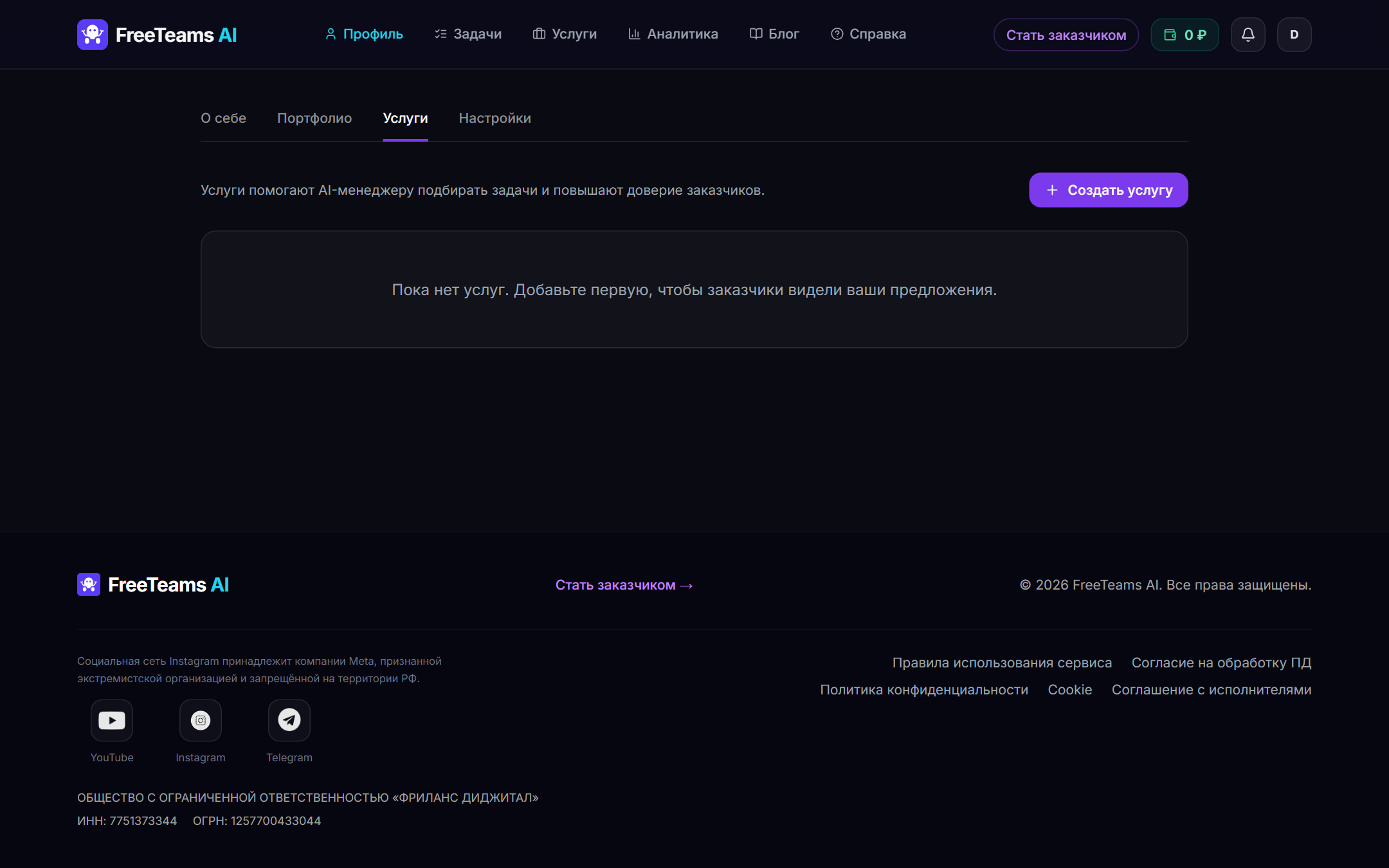
- Название — коротко (Копирайтинг лендинга, Дизайн лендинга)
- Описание — что входит, что не входит, что вы умеете
- Цена и срок — параметры, от которых оттолкнётся заказчик
- Примеры — 3–5 ссылок на работы или скриншотов
Финансы
Балансы, выплаты, историяВсё про деньги — в одном месте.
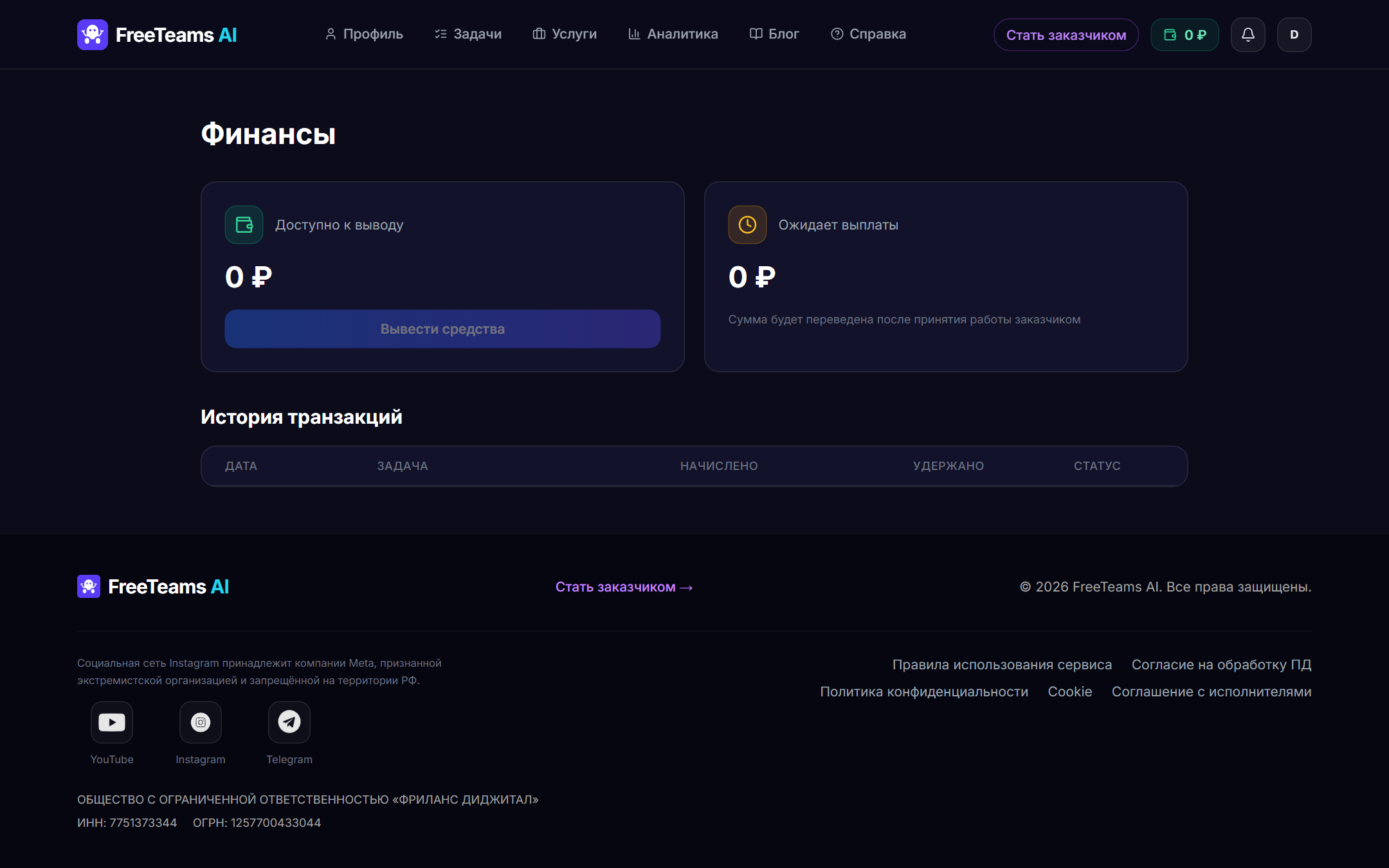
Заявки на вывод — статусы
После нажатия «Вывести средства» появляется заявка. Её статус зависит от вашего налогового статуса.
ИП / Самозанятые с интеграцией «Точка»
- В работе — заявка принята, модератор проверяет реквизиты и готовит выплату.
- Завершена — деньги отправлены на ваши реквизиты. Чек формируется автоматически (для ИП) или через интеграцию с «Точкой».
Самозанятые без интеграции «Точка»
- В работе — модератор проверяет заявку.
- Ожидает чек — модератор отправил деньги, теперь нужно сформировать чек в «Моём налоге» и прикрепить его в заявке.
- Завершена — чек прикреплён, заявка закрыта.
- Откройте приложение «Мой налог» → «Новая продажа» → укажите сумму, полученную от FreeTeams AI (ИНН заказчика подставляется автоматически).
- Сформируйте чек и сохраните PDF (или скрин экрана).
- Вернитесь в раздел «Финансы» → в карточке заявки на вывод нажмите «Прикрепить чек» и загрузите файл.
Срок: 3 календарных дня с момента получения денег. Просрочка снижает рейтинг (−100 очков на дедлайне и ещё −200 через 2 дня после), а следующие выплаты могут задержать до появления чека.
Аналитика и рейтинг
Как оценивают вашу работуРаздел «Аналитика» показывает вашу производительность и рейтинг.
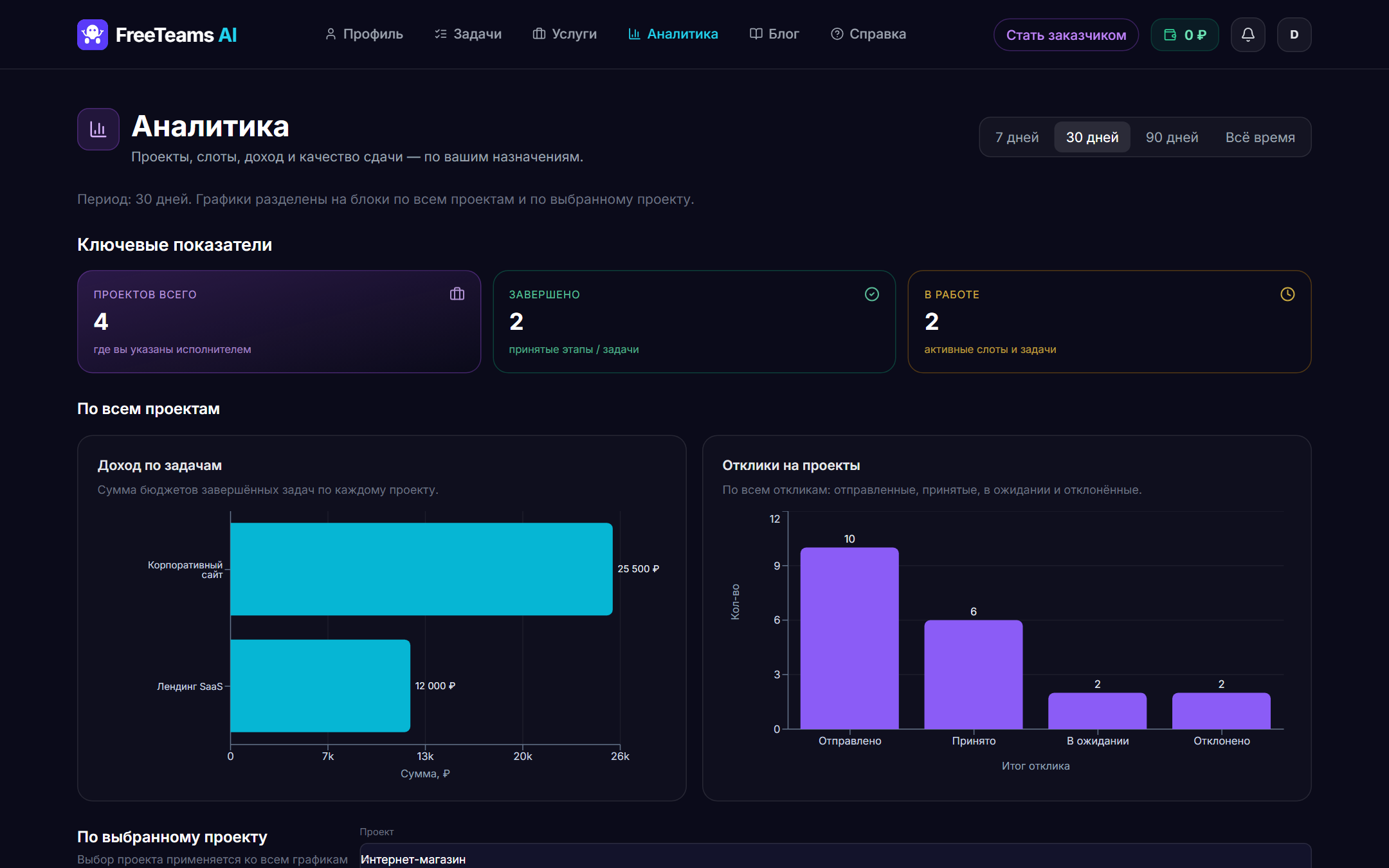
- Рейтинг — от 0 до 100. Повышается за принятые работы и положительные отзывы, снижается за просрочки и отказы после приглашения.
- Доход по месяцам — график и сумма
- Конверсия приглашений — сколько приглашений превратилось в принятые задачи
Рейтинг
Как начисляются очки и штрафыРейтинг — это очки за вашу работу на платформе. Он влияет на то, как заказчики и AI-подбор команды оценивают вас: чем выше рейтинг, тем больше приглашений и доверия. Текущее значение видно в шапке кабинета рядом с кошельком (значок ★) — наведите на него, чтобы посмотреть свой рейтинг, а полная логика начисления описана ниже.
Обращения к модератору
Когда что-то пошло не такЕсли возникла спорная ситуация с заказчиком (не платит, не отвечает, требует нереалистичных доработок) или проблема с самой платформой — обратитесь к модератору. Обращение всегда привязано к конкретной задаче.